
Sincronizzazione con QuickBooks per pet sitter e dog walker
Walkies invia a QuickBooks Online i tuoi clienti, fatture, pagamenti, rimborsi, note di credito e spese mentre lavori, così la tua contabilità resta aggiornata senza inserire nulla due volte. Incluso in Walkies Max.
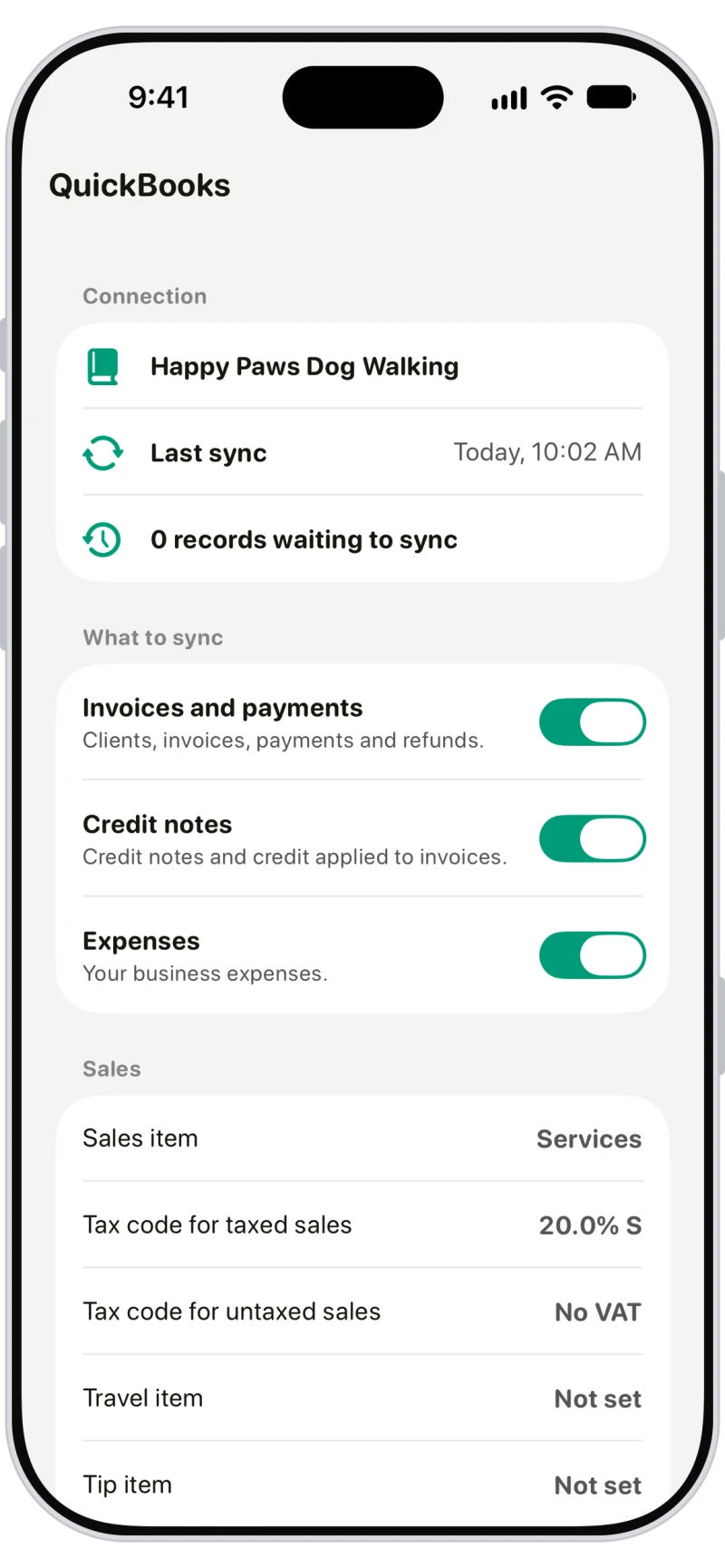
Scegli cosa sincronizzare con QuickBooks
Tocca il pulsante del menu in Home, poi QuickBooks in Società, e collega la tua azienda QuickBooks Online. Scegli cosa sincronizzare: fatture e pagamenti, note di credito e spese. La sincronizzazione è in una sola direzione, quindi le modifiche fatte in QuickBooks non cambiano Walkies.
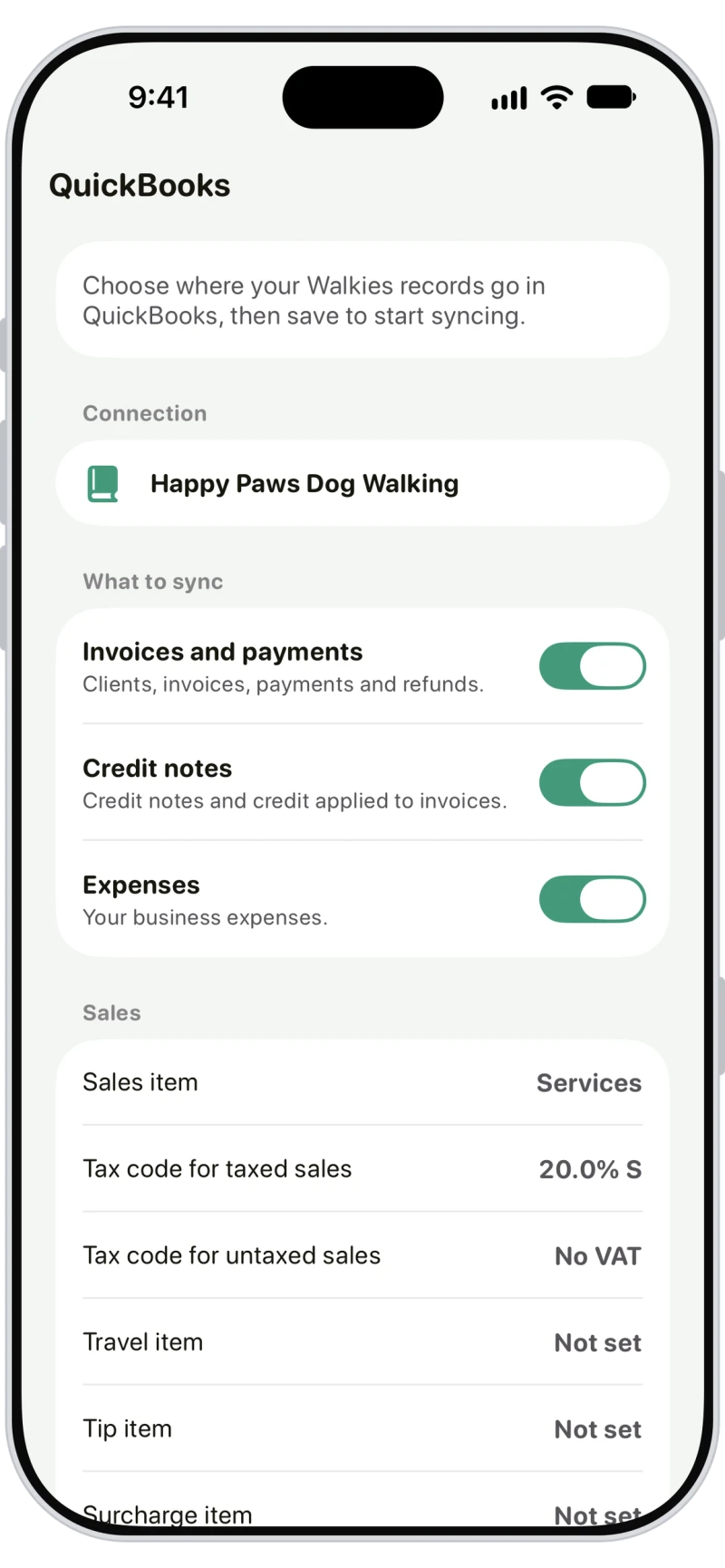
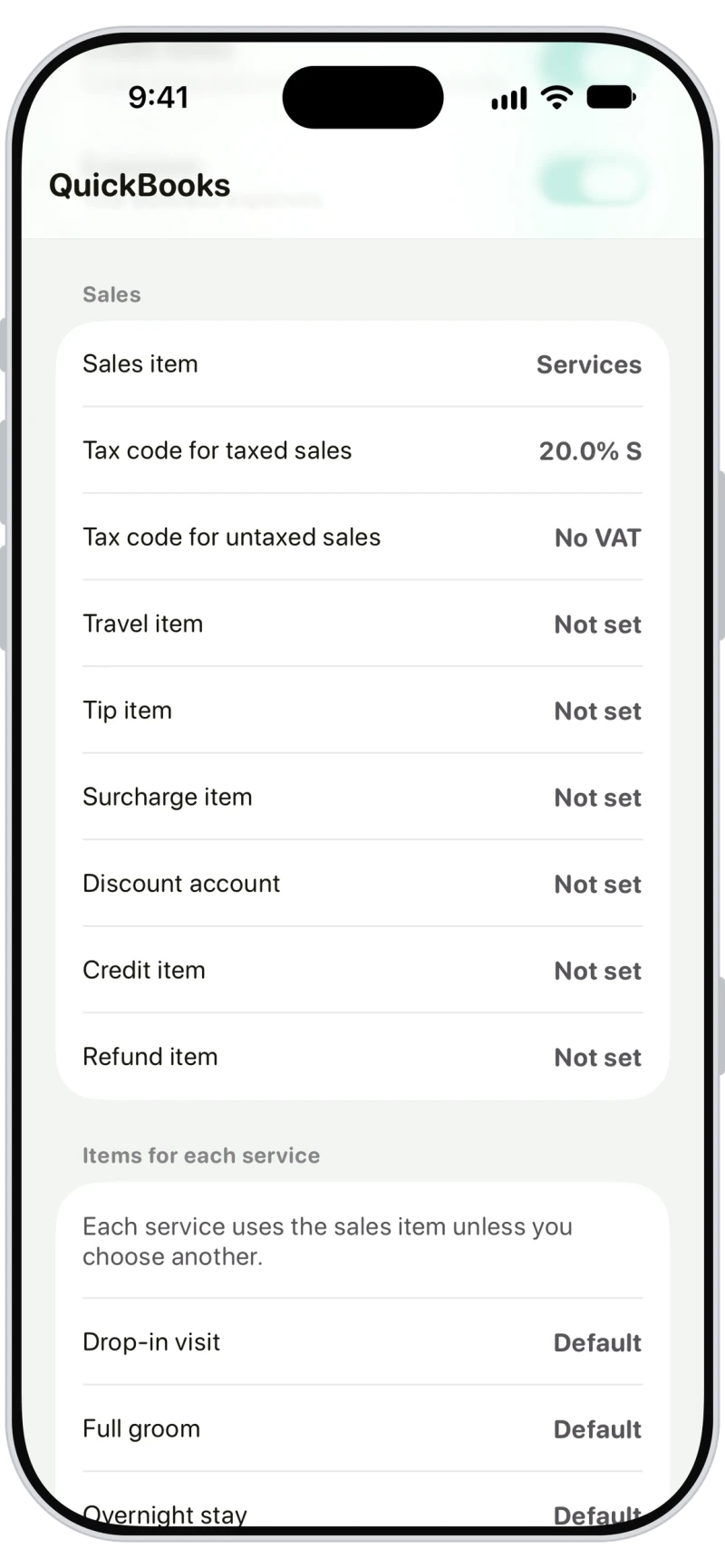
Abbina articoli, conti e codici imposta
Scegli gli articoli, i conti, i codici imposta e i metodi di pagamento di QuickBooks a cui vanno i tuoi elementi, con un articolo diverso per ogni servizio se vuoi. Walkies suggerisce le corrispondenze ovvie e non viene sincronizzato nulla finché non tocchi Salva.
Domande frequenti
Sì. Con Walkies Max, Walkies sincronizza automaticamente i tuoi clienti, fatture, pagamenti, rimborsi, note di credito e spese con QuickBooks Online dopo che hai collegato la tua azienda QuickBooks.
No. È in una sola direzione: Walkies invia gli elementi a QuickBooks, e le modifiche fatte in QuickBooks non cambiano Walkies. Walkies non elimina mai nulla in QuickBooks.
No. Walkies funziona solo con QuickBooks Online.
Nella valuta principale della tua azienda QuickBooks, che deve essere la valuta che usi in Walkies. Gli elementi in un’altra valuta non vengono sincronizzati.
Gli elementi datati in un periodo che hai chiuso in QuickBooks non vengono sincronizzati, così nei tuoi libri chiusi non cambia nulla.
No, solo gli elementi da quando colleghi QuickBooks. Se dopo il collegamento registri un pagamento, un rimborso o una nota di credito su una fattura precedente, viene sincronizzata anche quella fattura.
L’amministratore titolare dell’account Walkies, con Walkies Max. Se il tuo piano non è più Max, la sincronizzazione va in pausa e gli elementi in attesa vengono sincronizzati quando torni a Max.